2022年10月15日土曜日

PC関連のお話:名古屋大須のパウさんでCPUガチャに挑戦!からのCPUのピン折れ修理

どうも灰犬です。
この前の連休を利用して名古屋の電気街、大須に行ってきました!

xp2000さんの動画でよく登場するPCショップさんですね!

ここに来た目当てはまあ間違いなく…


CPUガチャですね!日本橋のCPUガチャよりだいぶ安いです。
連れがいたので連れにも回してもらって4回ガチャしました。


1回目→AMD Athlon 64 3200

出た瞬間に「Athlon 64かよ!」って声が出ました。ピンぐっちゃぐっちゃだし。
ピン折れ修理の練習にはなりそうですが…


2回目→Intel Core 2 Duo E7500

親の顔より見たC2Dです。


3回目→Intel XEON E5405

XEON気つるwwwwwwwwwwwなんて思ってたけど、裏のチップコン1個取れてるし動かなさそうですね、というかLGA771とかいう変なソケットらしいんで検証するのも面倒な感じ…


4回目→Intel Core i5-2410M

ここに来てまさかのCore iシリーズ。ぱっと見で全然分からんかったので検索して判明。まあピンはぐっちゃぐっちゃでしたがAthlon 64よりダメージは少なかったので案外いけるのでは?と

他にもPCパーツガチャ(500円)や道楽ガチャ(300円)とかあったのですが、デカすぎるものが当たると面倒なのでスルー。

その後はツクモとかをぶらぶらして帰りました。

本当は佐古前装備さんにも行きたかったのですが、極小店舗のため連れを連れて入ると迷惑になるだろうというのと、その間放置するわけにもいかないし… また、お土産で何か買って帰りたくなるけど、大きいもの買うと大変なことになるし、冷やかしで行くわけにもいかないということで我慢しました。また落ち着いて行きたいと思います。


修理前です。


軽微な曲がりは定規で列ごと修正。大きく曲がっている奴は裁縫用の針を使って根元から持ち上げて定規で修正という風にちまちま作業。目がめちゃくちゃ痛くなるので顕微鏡があった方がいいですね。

こんな感じで綺麗になったので、手元にあった富士通のAH77/Dのソケットに刺してみましたが、多少は固いものの上手いこと入りました。まあディスプレイが壊れているのできちんと動いてるかは分からないんですが…(電源入ってファン回ってアクセスランプ点滅してたのでいけてる気はします)

どうせ直すならSocket AM4のCPUとかのほうが当然実益あったよなーと、若干虚無に。

大須は飲み屋さんとかも多かったので今度またちゃんと時間を取って訪問したいですね!それでは。

2022年10月13日木曜日

PC関連のお話:Thermaltakeのショーケース型PCケースで『原神』向けに痛PCを組む!

どうも灰犬です。
今日は…

Thermaltakeのかわいい「The Tower 100」で6年ぶり?くらいになるPC自作をやっていきます!

いや、夏ごろからPCパーツの値段が何かぐんぐん下がっていってたんですよね。
グラボが安くなるのはまぁ分かるんですがCPU(特にRyzenシリーズ)とかも新作発表の影響かぐんぐん安くなっていってたので、『原神』が遊べるゲーミングPCが欲しい!と言っていた友人のためにいっちょ一台組んでやるかと。

というわけでパーツ選びを始めたんですが、Mini-ITXで組もうというのは初めから決めていました。正直そこまでハイスペックじゃなくてもいいし、机があまり大きくないとのことで割高ですがMini-ITXで組もうかなと。そんな時に見つけたのがこの「The Tower 100」で、特徴的な見た目が面白いのと実用性も兼ね備えてる(マザーの端子が上部に来るので抜き差しがめっちゃ楽)とのことで、こいつを採用することにしました。

人にあげるものだから当然全部新品だぜ!!


①CPU→Ryzen 5 5600X

組む気になった要因その①。価格は約24,000円とめちゃくちゃ安くなっていました。Ryzen触ったことないしなぁという私情もあってこいつを選択。


かっけぇ!と思いましたが、今ではほぼ同等というかそれ以上の性能を持つi5-12400Fが同じくらいの値段で買えたので、正直選択ミスでした。Ryzenを選択したことはマザー選びにも響きます。

②マザーボード→ASRock B550M-ITX/ac

Mini-ITXのSocket AM4のマザーボードって選択肢めちゃくちゃ少ないんですね… ASUS ROGシリーズの高級マザー、GIGABYTEのAORUSシリーズ、BIOSTARのよく分からんマザー、ASUSのPRIME(廉価)シリーズとASRockの廉価マザーという状況で、いい感じのお手頃マザーがない。高級マザー積むと予算オーバーだし、安物チップセット積んだやつはヤだし…と思ってた中の救世主マザーがこれ。B550チップセットを積んでいながら何とか1万円台に収まっており、機能的にも十分。端子類が丸見えなのがアレですがまあ…ってことで選択。LGA1700だと間違いなくもっと選択肢あったなぁと。


何よりもMini-ITXの小ささに驚き!

③CPUクーラー→DeepCool LS320

TDP的にも5600Xなんて空冷で十分かとも思ったけれど、見栄え的には簡易水冷っしょ!ということで選択。Kapi Lab.さんの動画でよー冷える!って紹介されていたし、ヘッドの装飾もきちんと向きが変えられるとのことでチョイス。実際よく冷えた。

④RAM→G.Skill F4-3200C16D-16GTZRX


ASRockが公式にサポート表明しているRAMの中で良さげなやつを選択。安心安定のG.Skillです。予算に若干余裕が出たので当初16GB予定だったのを32GBに。

⑤SSD→Crucial CT1000P1SSD8

ASRockが公式に(以下略)。安心安全のCrucialです。

⑥グラフィックボード→Sapphire PULSE Radeon RX6600

組むことを決めた要因その②。いや、32,000円(R4.8)っておかしいでしょ!安くなりすぎでしょ!最初倍くらいの値段で誰が買うかボケェ!!みたいな感じでしたが本当にめっちゃ安くなってました。『原神』を最高設定60FPSで遊ぶのには十分すぎるので、こいつを選択。多分ゲームしかやらないのでRadeonで十分です。


RGBを積んだりはしていませんが武骨で結構カッコいいです。

⑦電源→Corsair CX550F

正直失敗したパーツです。電源がケース下部に入るのでRGBファン積んでるやつだと下から照らされて見栄え良いかなーって思ったんですが、よく見えないしこれならもっと信頼性高い電源買っておけば良かったなーと。5600XとRX6600のワッパの良さで容量少ない電源でもいけたのは◎

⑧figma 初音ミク2.0


ショーケース型だし折角簡易水冷でスペース節約してるんだからってことで。初音ミクが好きというのといざという時に微調整できた方が嬉しいんでfigmaを購入。マザーの端子部分が丸見えなのがダサいですね…


figmaってちゃんとした商業用のフィギュアなのでマジで出来がいいし可愛いんですよね。そこに一番驚いた。


よー動きます(テスト用の仮組でしたが)。
『原神』は軽めなのが嬉しいですね。WQHD(2K)でも最高設定60FPS狙えるかもです。

というわけで6年ぶりくらいの完全新品☆PC自作でした。
総額14万ちょっと(OS込み)だったので各メーカーが出してるBTO品には負けないコスパかなと。正直ATXだともっと安くできます…
最近のやつほんと性能いいので憧れますが、現メインPCがぶっ壊れる気配がないのと正直スペックに困ってないのでということで… 
正直自分の今の使い方では新型のi3や、性能次第ではPentiumやAthlon相当のCPUでいいんじゃないかなーと思ったり。でもメインがそれじゃつまらないのでCore第13世代かRyzen7000番代でミドル帯が出たらそろそろ1回更新かけたいなと思います。それでは。

2022年10月1日土曜日

PC関連のお話:神田装備のおまけは動くのか?ASRock H67DEをUEFIアップデート

どうも灰犬です。
本日は神田装備訪問時におまけとして頂いた、Celeron G1610が動くかどうか検証していきたいと思います。


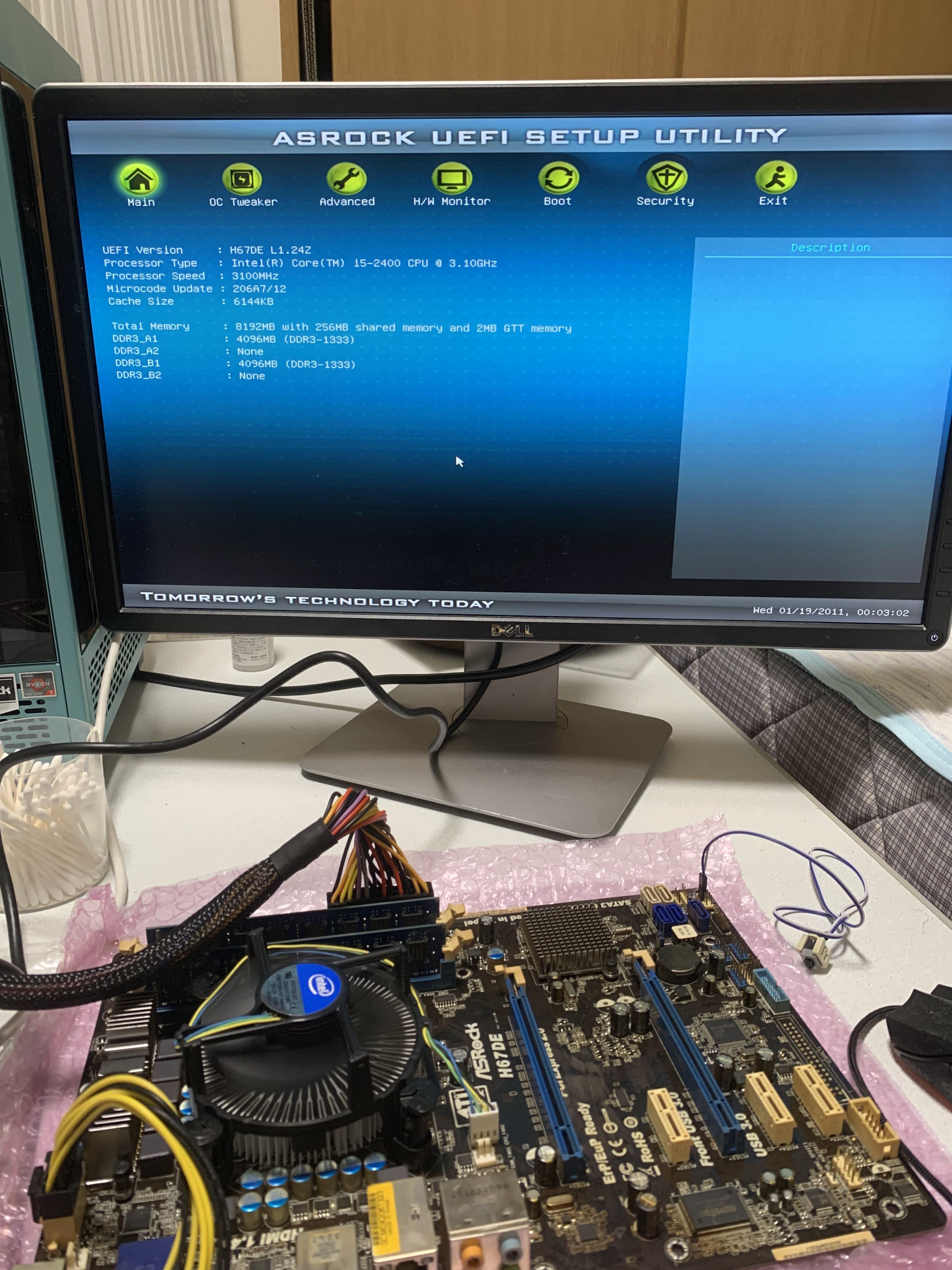
まずは、前回記事で紹介したASRock H67DEのUEFIアップデートを済ませてIvy Bridgeに対応させるところから始めていきます。


USBメモリにUEFIのデータを放り込んで"ASRock Instant Flash"を選ぶと勝手にUEFIのアップデートをやってくれます。めちゃ便利。


なんかUI変わったけどUEFIのアップデートが完了。

しかし…


なんかOSがぶっ壊れたのか、うまいこと起動せず。やはり一筋縄ではいかず…
自己修復ループに突入したので、藁にも縋る思いでコマンドプロンプトのCHKDSK/Fを試すことに。


あと、SATAコントローラをIDEモードからAHCIに変更する方がいいという記事を見つけたので、試してみることに。


うまいこと起動しました。とりあえず、UEFIのアップデートは完了しました。
次は本題のCPU換装へ…


なんか、裏面のチップコンデンサが1つ飛んでるのでダメな気がしてきました。


ダメな気がしていましたが、普通に起動しました。チップコンデンサ飛んでても何とかなる!

何とかなる!と言いたかったのですが、いざWindowsを起動させると電源が突然落ちたりするので動作が不安定になるってのは間違いないみたいですね。どうせ使い道ないし。

一応H67DEでやりたかった検証は一通り終わったので、1,000円でめっちゃ遊ばしてもらったなぁという感想なのですが、とりあえずはジャンクパーツ検証用の実験機として余生を過ごしてもらおうと思います。それでは。

2022年9月28日水曜日

PC関連のお話:CPUガチャ産i5-2400は動くのか?情緒不安定マザーとの闘い

どうも灰犬です。
前回記事でSandyが動くマザー、ASRock H67DEを購入しましたが…

購入した理由というのがこれ。
お盆に帰省した時に日本橋のパソコン工房のCPUガチャで回収したi5-2400が動くかどうか検証するためですね。正直、C2D帯あたりが出てくると思ってたので驚き。

裏のチップコンがそこそこ欠けてたのでダメかもしれん。

PayPayフリマのクーポンを活用してelixirの4GBx2のRAMを680円で購入。

CPUクーラーはリテールクーラーを今治ハードオフで300円で回収。

というわけで起動しました。チップコンは不要かもしれない。

しかし、ここから魔の型番ASRock H67DEの本領が発揮されるのである…

Windows10の導入までは割とすんなりいったのですが、マザーのLANポートの調子が無茶苦茶悪い。刺しても反応しない。ドライバを当てないと反応しないタイプか?と思ったんですが、経験上LANポートはぶっ刺すだけで動いてくれることが多い気が…

とりあえずドライバを導入しなければ、と思ったのだが、ASRockのサイトにドライバがない。どうやらこのH67DE、ドスパラのOEM向けマザーで、ガレリアのPrimeシリーズに搭載されていたものらしいです。そんなわけで、ASRockは公式にはサポートしていないというスタンス。何とかドスパラのサイトでドライバを見つけましたが、当然結構古い。かなり不安です。仕様上Ivy Bridgeに対応しているけれども、Sandyしか動かないというのもOEM向けという事情が絡んでそうです。

実は、ASRockはこのH67DEをベースにしてH67DE3というマザーを販売しているのですが、H67DE3はIvy Bridgeにも対応してるし、オール固体コンデンサだったり(H67DEは一部液コンです)という感じで、H67DEはOEM向けの廉価マザーやなぁという感じ。

H67DEについてはこちらの記事が詳しいです。

そんなわけで、ドスパラで配布されていたドライバを当てることに。

\(^o^)/オワタ

グラフィックドライバを当てたらぶっ壊れやがりました。マザーがクソなのかドライバがクソなのか…

というわけで、ELSAの9600GTに頑張ってもらうことに。こいつ、性能は大分厳しいですが補助電源も必要ないし映像出力用ではいい感じです。

しかし、LANポートの調子が物凄く悪い。端子そのものが調子悪いのでは…?ということで密林で急きょLANカードを購入。
普通に繋がるようになりました。本体の端子が逝ってたみたいです。
というか、正直ちゃんと見てなかったのが悪いんですが、前オーナーが喫煙者だったみたいでまあまあヤニがついてます。ヤニ汚れはPCの寿命も縮めるので室内で吸うのは本当に良くない。

というわけで何とか動作しました。

新しく拾ってきたパーツを試すための人柱PCにでもできるかなーって考えていたんですが、その前にこんな情報を見つけました。

「H67DEはBIOS更新すればIvy Bridgeも動く」

というわけで次回は神田装備おまけのCeleron G1610がBIOS更新で動くかどうか試してみたいと思います。ケース探しはこれからだぜ!


2022年9月20日火曜日

PC関連のお話:神田装備に行ってきました

 どうも灰犬です。
先日、秋葉原の「神田装備」さんに行ってきました。

 かなり話題のジャンクショップだったので、予約なしで入れるか不安でしたがタイミングが良かったのかスムーズに入店できました。

 店内はかなり狭く、4,5人もお客さんがいたらかなり身動きを取るのが厳しいという状況。商品についてもその時その時のものが多いので、一概には言えませんが、マザーは基本1,000円、GPUについてはリファレンスモデルのGTX1060(起動ok)が10,000円とかなりお得。重すぎたので買って帰れませんでしたがSeasonicの500W電源が500円だったり、自由にお持ち帰りできる箱の中にはケースファンやリテールクーラーが入っていたりまさにジャンク天国って感じでした。


 目当てのものを購入しながら店員さんと雑談。

犬「実は私愛媛から来たんですよ~」
店員さん「本当ですか?それなら~(ゴソゴソし始める)」
犬「どうしたんですか?(なんかグッズとかくれるのかなと期待)」
店員さん「なんか悪いこと思いついちゃったなって。お兄さんCore 2のマシンとか持ってます?」
犬「Core 2 Quad6600積んだやつ持ってたと思います」
店員さん「それならもう1枚差し上げます(Q6600を出す)」
犬「草」
店員さん「ついでに第三世代Cerelonもあげます(G1610を出す)」
犬「草」
店員さん「こいつ50円位で投げ売りされてるゴミなので笑!あとグラボも割引きしときますね!」

 というわけで最高のお店でした。

 そして今回の戦利品ですが…

・ASRock H67DE(1,000円)
先日日本橋のCPUガチャで入手したi5-2400の動作確認のために購入。Sandyが動くマザーらしい。店員さん曰く相当なじゃじゃ馬らしく、魔の型番とか呼ばれてるらしい。OEM向けのマザーらしく、調べたら情報がちょこちょこ出てきます。

・ASUS GTX760(3,600円→店員さんの裁量で3,000円)
何か神田装備土産でグラボが欲しくなったので購入。起動okで3,000円は破格だと思います(しかもOCできる上位モデルっぽい)

・Intel Celeron G1610(おまけ)
50円位で投げ売りされてるらしいIvy Bridgeシリーズのセレロン
動くかどうかわからないけど多分動くらしい(裏のチップコンもきれいなので多分動きそう)
Ivyマザーが手に入ったら動かしてみてもいいけどそれまではインテリア確定です。

・Intel Core 2 Q6600(おまけ)
C2Qで一番人気ありそうなアイツです。この前のVistaマシンの記事で登場したアイツです。
4コアなので多分最低限の動きはしてくれるだろうけどももう流石にぼちぼちしんどそうなのでこいつもしばらくはインテリアになると思います。

 というわけで神田装備で色々サービスして頂いて本当に楽しかったです!次秋葉原に行った時も顔を出してお金を落とそうと思います。神田装備様ありがとうございました。


2022年4月17日日曜日

PC関連のお話:激安駄菓子PCの選び方(そもそもそんなものを買ってはいけない)

  どうも灰犬です。

 今日は、PC弄りを始めたい人のために激安駄菓子(ジャンク)PCの選び方について話そうと思います。

 しかし、前提として
ジャンクや中古を買うくらいなら新品を買いなさい
 という話があります。
 国内メーカー製のPCは高い傾向にありますが、HPやDell、LenovoのPCなんかはめちゃめちゃ安いです。
 とにかく安い!

 予算が6万以上なら新品買った方がいいです。マジで。
 しかし、メイン機はあるけど安く予備のPCが欲しい、予備の予備が欲しい、実家に置いておくPCが欲しい、古いやつを触りたい、とにかく弄りたい、昔手が出なかったハイエンド機を触りたい… そんな時にはジャンクや中古が向いています。
 さて、駄菓子PCを選ぶ時の注意点ですが…

①ノートPCよりデスクトップPC

 まず、デスクトップPCはどこかがぶっ壊れていても他のパーツは使えることが多いです。もしハズレ品を引いた場合でもパーツは何かしら流用できるので完全にムダになることは少ないです。それに比べてノートPCはぶっ壊れていた時のリカバリーが難しいです。RAMメモリ交換で済むようなものであったらラッキーですが、マザーにダメージが入ってるとどうしようもないです。また、バッテリーは大体死んでます。あと、ACアダプタ欠品が多いので、結局高くつくなんてこともあるあるです。ニコイチ前提で修理に挑戦するのもそれはそれで面白いですが。

②自信がない時はBIOSチェック品を買おう

 BIOSチェック済み、私が一番好きな言葉ですね。BIOSとはマザーに組み込んであるプログラムで、BIOSが動くということはストレージが抜かれているけど基本的には動くよということです。不幸にも購入後すぐに壊れてしまう可能性はゼロではないですが、BIOSチェック済みのPCは大体動きます。BIOSチェック品はジャンクとは言わん。

③逆に通電不可・自称未チェック品だと危険度が高い

 BIOSチェック品の対極の存在ですね。こいつらは何が起こるか分かりません。メモリの接触不良やCMOSクリアで動く時もあれば、電源の交換が必要、コンデンサの破裂、液晶が割れてる、実は水没品だった、などなど。ネットで未チェック品を買うのは非常に危険です。せめて実機が目の前にある状態で判断しましょう。動かなかったものを直すのも脳内麻薬がさく裂しますが

④フリマサイトの売り手は様々

 これについては1つのテクニックです。メルカリやラクマ、paypayフリマのようなフリマサイトではたくさんのPCが出品されていますが、同じPCでも売り手は様々です。家にある古いPCを処分したいだけのPCに詳しくない一般人や、個人でやってるPC業者、あるいは廃品を取り扱っている法人の一部門など様々なユーザーがいます。見分けるのは簡単です。
 一般ユーザーの場合、出品しているPCは多くても2つか3つです。その他に衣服や日用品などを何個か出品しているとかだと、ほぼ一般人でしょう。一般人ユーザーの場合、PCの状態が比較的いいことが多いと思います(ワンユーザーの場合ですが)。ACアダプタ等も比較的付属しています。PCに詳しくない人がほとんどで、比較的状態の良いものが安く値付けされていたりします。逆に、2Duo時代のものを強気で値付けしている人もいますが… 掘り出し物がたまにあるイメージです。未チェックと書かれていても結構動いたりします(単純なプラグの刺しもれなど)。しかし、PCに詳しくないせいか、情報が全然載っていなかったり、間違っていたりすることがあります。その場合は型番を聞いてみたりするのもいいと思います。CPUのエンブレムシールである程度予測することもできます。
 逆に、業者(あるいは、詳しい人)の場合はPCを大量に出品していることが多いです。状態についての記載も比較的詳しく、大体予想通りのものが来るという印象です。しかし、未チェック品と書かれている場合は注意が必要です。絶対状態分かるはずなのに未チェックって何だよって思います。 手遅れの状態のものやCPUが抜かれたノートPCなどを未チェックとしている場合があるので注意が必要です。

⑤じゃあ、どんなのを選んだらいいんだってばよ?(ノートPCの場合)

 実用的なサブPCを選ぶとなると、個人的な狙い目は第3世代Core(Ivy Bridge)か第4世代Core(Haswell)あたりだと思います。第2世代Core(Sandy Bridge)でも低電圧モデル(末尾にU)じゃないM付きのCPUや、i7-2670QMみたいな4コアCPUとかだと結構戦えます。下手なセロリンヌなんかよりまともに使えますが、第2世代Coreを採用しているPCはUSB3.0に対応していないことが多く、今となっては第3世代、第4世代でもかなり安いので今買うならそっちかな、と。最低でもi5の低電圧モデルくらいまでにしておくと幸せになれると思います。あとは、RAMメモリを増設できるモデルを購入するのをお勧めします。4GB×2枚の計8GBを積んで、2.5inchSSDを突っ込んでやれば、表計算とネットサーフィンくらいは十分こなせるPCになると思います。バッテリーは多分死んでいますが。家族用PCなどにも向いていると思います。正直どこのメーカーでもいいですが、NEC製Versa ProやLenovo製Thinkpadとかだと分解が楽です。

⑥じゃあ、どんなのを選んだらいいんだってばよ?(デスクトップPCの場合)

 デスクトップPCの場合も、狙い目となるのは第4世代あたりになると聞きます。特にi7-4770あたりになると結構なパワーが出せます。リース落ちの事務用PCからマザーを摘出してサブ機にしたりグラボを積んで多少ゲームできるようにしたりなんかもできます。特に人気なのはNEC製のMateとかでしょうか。それ以外にもXeonを積んだDellのPrecisionシリーズやLenovoのThinkCentreシリーズなども結構面白いです。特に、X79チップセットはマザーボード単体で買おうとするとめちゃめちゃ高いので、ワークステーションごと狙うのがおすすめです。
 
 しかし、今ではi3-12100Fと廉価マザーのセットがドスパラで27,000円で買えたりするので、中古デスクトップを引っ張ってきてあれこれ手を加えるのはコスパ面では結構厳しいです。面白いですが。

⑦コスパは微妙、でも駄菓子PCって面白い

 やっぱり、PCやパーツは新品で買う方がいい。そんな気がしますね。でも、駄菓子PCにはドラマがあります。
 ハードオフで買ったPCから尾崎豊のCDが出てきたのが一番衝撃でした。
 あとは確実に火が出たと思われるこの子とか。
 コスパは微妙でも、駄菓子PCは面白いです。実は、この前の投稿からPCがまた1台増えてしまったので、また今度報告します。それではよき駄菓子ライフを!


2022年4月6日水曜日

PC関連のお話:使い倒したDUALSHOCK4をメンテナンスする

どうも灰犬です。
最近、PC弄りばっかりでゲーム要素が薄れてきた犬の備忘録です。

今日は、『MHW:IB』で使い倒したDUALSHOCK4のメンテをしていきたいと思います。
というのも、モンハンの最新作、『Monster Hunter Rise』をこれまでSwitchでプレイしていたのですが、なんか気に入らない。フレームレートが低く、カクツキも時々あって何だか微妙。コントローラーについても、純正のプロコンの耐久が低いとのことでホリ製の互換コントローラーを使っていましたが、これも気に入らない。ボタンの戻りが悪い。うーん…となっていました。

そのせいで、ライズについては前作ほどやりこんでいませんでした。しかし、Steam版が出るとのことで、体験版を遊んでみたのですが…

マシンにパワーがあるおかげで、とても遊びやすいし、カウンター技も決めやすい。そして何より、手に馴染んだDUALSHOCK4が使えるのが一番いい。ということでSteam版に移行したのですが、久しぶりに見るとDUALSHOCK4が汚い!!!数千時間レベルでIBをやりこんだせいで、DUALSHOCK4は手垢で結構汚くなっていました。ということでDUALSHOCK4を綺麗にしていきます。


見た目は綺麗ですが、手垢で結構汚れてます。


こやつのツメ、とにかく固いです。特に、写真中央のイヤホンジャックの左右についているツメが強靭なので、スキマからこいつを押してやると上手く分解できました。


開ける時はフレキに注意。基盤を外すと表のボタン類にアクセスできるようです。


き、汚い…


取り外して清掃できます(汚いです)

ジャンク品の修理とかだとスティック周りを清掃したり、可変抵抗器を交換したりするのですが、今回は清掃のみなので、元に戻して終了です。