2022年4月17日日曜日

PC関連のお話:激安駄菓子PCの選び方(そもそもそんなものを買ってはいけない)

  どうも灰犬です。

 今日は、PC弄りを始めたい人のために激安駄菓子(ジャンク)PCの選び方について話そうと思います。

 しかし、前提として
ジャンクや中古を買うくらいなら新品を買いなさい
 という話があります。
 国内メーカー製のPCは高い傾向にありますが、HPやDell、LenovoのPCなんかはめちゃめちゃ安いです。
 とにかく安い!

 予算が6万以上なら新品買った方がいいです。マジで。
 しかし、メイン機はあるけど安く予備のPCが欲しい、予備の予備が欲しい、実家に置いておくPCが欲しい、古いやつを触りたい、とにかく弄りたい、昔手が出なかったハイエンド機を触りたい… そんな時にはジャンクや中古が向いています。
 さて、駄菓子PCを選ぶ時の注意点ですが…

①ノートPCよりデスクトップPC

 まず、デスクトップPCはどこかがぶっ壊れていても他のパーツは使えることが多いです。もしハズレ品を引いた場合でもパーツは何かしら流用できるので完全にムダになることは少ないです。それに比べてノートPCはぶっ壊れていた時のリカバリーが難しいです。RAMメモリ交換で済むようなものであったらラッキーですが、マザーにダメージが入ってるとどうしようもないです。また、バッテリーは大体死んでます。あと、ACアダプタ欠品が多いので、結局高くつくなんてこともあるあるです。ニコイチ前提で修理に挑戦するのもそれはそれで面白いですが。

②自信がない時はBIOSチェック品を買おう

 BIOSチェック済み、私が一番好きな言葉ですね。BIOSとはマザーに組み込んであるプログラムで、BIOSが動くということはストレージが抜かれているけど基本的には動くよということです。不幸にも購入後すぐに壊れてしまう可能性はゼロではないですが、BIOSチェック済みのPCは大体動きます。BIOSチェック品はジャンクとは言わん

③逆に通電不可・自称未チェック品だと危険度が高い

 BIOSチェック品の対極の存在ですね。こいつらは何が起こるか分かりません。メモリの接触不良やCMOSクリアで動く時もあれば、電源の交換が必要、コンデンサの破裂、液晶が割れてる、実は水没品だった、などなど。ネットで未チェック品を買うのは非常に危険です。せめて実機が目の前にある状態で判断しましょう。動かなかったものを直すのも脳内麻薬がさく裂しますが

④フリマサイトの売り手は様々

 これについては1つのテクニックです。メルカリやラクマ、paypayフリマのようなフリマサイトではたくさんのPCが出品されていますが、同じPCでも売り手は様々です。家にある古いPCを処分したいだけのPCに詳しくない一般人や、個人でやってるPC業者、あるいは廃品を取り扱っている法人の一部門など様々なユーザーがいます。見分けるのは簡単です。
 一般ユーザーの場合、出品しているPCは多くても2つか3つです。その他に衣服や日用品などを何個か出品しているとかだと、ほぼ一般人でしょう。一般人ユーザーの場合、PCの状態が比較的いいことが多いと思います(ワンユーザーの場合ですが)。ACアダプタ等も比較的付属しています。PCに詳しくない人がほとんどで、比較的状態の良いものが安く値付けされていたりします。逆に、2Duo時代のものを強気で値付けしている人もいますが… 掘り出し物がたまにあるイメージです。未チェックと書かれていても結構動いたりします(単純なプラグの刺しもれなど)。しかし、PCに詳しくないせいか、情報が全然載っていなかったり、間違っていたりすることがあります。その場合は型番を聞いてみたりするのもいいと思います。CPUのエンブレムシールである程度予測することもできます。
 逆に、業者(あるいは、詳しい人)の場合はPCを大量に出品していることが多いです。状態についての記載も比較的詳しく、大体予想通りのものが来るという印象です。しかし、未チェック品と書かれている場合は注意が必要です。絶対状態分かるはずなのに未チェックって何だよって思います。 手遅れの状態のものやCPUが抜かれたノートPCなどを未チェックとしている場合があるので注意が必要です。

⑤じゃあ、どんなのを選んだらいいんだってばよ?(ノートPCの場合)

 実用的なサブPCを選ぶとなると、個人的な狙い目は第3世代Core(Ivy Bridge)か第4世代Core(Haswell)あたりだと思います。第2世代Core(Sandy Bridge)でも低電圧モデル(末尾にU)じゃないM付きのCPUや、i7-2670QMみたいな4コアCPUとかだと結構戦えます。下手なセロリンヌなんかよりまともに使えますが、第2世代Coreを採用しているPCはUSB3.0に対応していないことが多く、今となっては第3世代、第4世代でもかなり安いので今買うならそっちかな、と。最低でもi5の低電圧モデルくらいまでにしておくと幸せになれると思います。あとは、RAMメモリを増設できるモデルを購入するのをお勧めします。4GB×2枚の計8GBを積んで、2.5inchSSDを突っ込んでやれば、表計算とネットサーフィンくらいは十分こなせるPCになると思います。バッテリーは多分死んでいますが。家族用PCなどにも向いていると思います。正直どこのメーカーでもいいですが、NEC製Versa ProやLenovo製Thinkpadとかだと分解が楽です。

⑥じゃあ、どんなのを選んだらいいんだってばよ?(デスクトップPCの場合)

 デスクトップPCの場合も、狙い目となるのは第4世代あたりになると聞きます。特にi7-4770あたりになると結構なパワーが出せます。リース落ちの事務用PCからマザーを摘出してサブ機にしたりグラボを積んで多少ゲームできるようにしたりなんかもできます。特に人気なのはNEC製のMateとかでしょうか。それ以外にもXeonを積んだDellのPrecisionシリーズやLenovoのThinkCentreシリーズなども結構面白いです。特に、X79チップセットはマザーボード単体で買おうとするとめちゃめちゃ高いので、ワークステーションごと狙うのがおすすめです。
 
 しかし、今ではi3-12100Fと廉価マザーのセットがドスパラで27,000円で買えたりするので、中古デスクトップを引っ張ってきてあれこれ手を加えるのはコスパ面では結構厳しいです。面白いですが。

⑦コスパは微妙、でも駄菓子PCって面白い

 やっぱり、PCやパーツは新品で買う方がいい。そんな気がしますね。でも、駄菓子PCにはドラマがあります。
 ハードオフで買ったPCから尾崎豊のCDが出てきたのが一番衝撃でした。
 あとは確実に火が出たと思われるこの子とか。
 コスパは微妙でも、駄菓子PCは面白いです。実は、この前の投稿からPCがまた1台増えてしまったので、また今度報告します。それではよき駄菓子ライフを!


2022年4月6日水曜日

PC関連のお話:使い倒したDUALSHOCK4をメンテナンスする

どうも灰犬です。
最近、PC弄りばっかりでゲーム要素が薄れてきた犬の備忘録です。

今日は、『MHW:IB』で使い倒したDUALSHOCK4のメンテをしていきたいと思います。
というのも、モンハンの最新作、『Monster Hunter Rise』をこれまでSwitchでプレイしていたのですが、なんか気に入らない。フレームレートが低く、カクツキも時々あって何だか微妙。コントローラーについても、純正のプロコンの耐久が低いとのことでホリ製の互換コントローラーを使っていましたが、これも気に入らない。ボタンの戻りが悪い。うーん…となっていました。

そのせいで、ライズについては前作ほどやりこんでいませんでした。しかし、Steam版が出るとのことで、体験版を遊んでみたのですが…

マシンにパワーがあるおかげで、とても遊びやすいし、カウンター技も決めやすい。そして何より、手に馴染んだDUALSHOCK4が使えるのが一番いい。ということでSteam版に移行したのですが、久しぶりに見るとDUALSHOCK4が汚い!!!数千時間レベルでIBをやりこんだせいで、DUALSHOCK4は手垢で結構汚くなっていました。ということでDUALSHOCK4を綺麗にしていきます。


見た目は綺麗ですが、手垢で結構汚れてます。


こやつのツメ、とにかく固いです。特に、写真中央のイヤホンジャックの左右についているツメが強靭なので、スキマからこいつを押してやると上手く分解できました。


開ける時はフレキに注意。基盤を外すと表のボタン類にアクセスできるようです。


き、汚い…


取り外して清掃できます(汚いです)

ジャンク品の修理とかだとスティック周りを清掃したり、可変抵抗器を交換したりするのですが、今回は清掃のみなので、元に戻して終了です。


2022年3月29日火曜日

PC関連のお話:水没VAIOをニコイチで修理(ニコイチする必要があったかどうかは分からない)

どうも灰犬です。
今日は…


水をぶっかけて壊れてしまったSony製VAIO Pro PG(第8世代Core i7、RAM16GB搭載)を修理していきたいと思います(隣の明らかに古そうなVALUESTARはそのうちネタにします)。

このPCは元々私のものではありませんでしたが、何とかして使えるようにしてくれ!と依頼があって修理することになりました。大学生協で購入したものでしたが、修理するとなると10万は下らないと言われたそうです。まあ中の基盤全交換だから妥当。

キーボード周辺に水をぶっかけてしまったとのことなので、液晶回りは生きていそうなのと、外装は綺麗です。画面割れしたものに液晶を移植してニコイチするのが安いかなぁ…と思いましたが、ヤフオクに全然流通していません。このVAIO Pro PGとかいう機種、元々法人向けのラインナップということもあってそもそも流通量が少ない上に、比較的新しい第7,第8世代Coreに相当するということもあって、リース落ちのものが出回るには早い、ということもあり、ドナーを探すのに苦労しました。


そして、ようやく見つけたのが、Core i5-7200UとRAM8GBを搭載し、ヒンジとLAN端子部分に破損があり、お値段なんと23,000円というもの。これ普通にめちゃくちゃ安くないですか?


当然普通に起動します。低電圧モバイル用CPUですが普通に使えるレベルですし、RAM8GBあるのでブラウジングなどには全く支障はありません。あと物理的にめちゃくちゃ軽い(1.06kg)!普通に欲しい。


ヒンジ破損部分のチェック。落としたか何かして曲がったみたいです。


LAN部分の破損。外装パーツが取れたみたいです。十分移植できそうです。


外装が結構汚いです。多分出張とかで結構酷使されてきたPCなのかなって思います。中古・ジャンクPCはその前の持ち主がどのような使い方をしていたのかな?とか想像すると結構面白いです。


と、いうわけでまずは水没側のPCを分解していきます。裏のネジをすべて外すと、キーボード側がぱっかり外れます。基盤とはフレキで繋がっているので無理やり引っ張らないようにしましょう。見た感じでは結構きれいです。


ネジを外していくだけで簡単に基盤を取り外すことが出来ました。モバイルノートって分解がめちゃくちゃ難しい(特にMicrosoft製Surfaceシリーズとか難しいと聞きます)イメージがあって、結構身構えていましたが、このシリーズは簡単に分解できました。そして基盤を裏返してみたのですが、ばっちり水没痕が…


特に、電源ケーブル周辺の腐食がひどく、これはもう手の施しようがない雰囲気。万一動いたとしてもそのうち腐食が進んで壊れそうです。


無水エタノールでフキフキ…したのですがやはり通電せず。水没側の基盤は死亡で確定ですね。


ドナーから基盤を摘出。


破損のあったLAN端子部分も、ペンチで取り外して移植。


電源端子部分も水を被っていたようなので移植。

基盤を設置して無事に起動しました。液晶はやはり無事だった模様。

その後ホコリを飛ばしながら組み上げて、電源を入れて半日ほど放置。電源が落ちたりすることもなく、スリープからも無事復帰できることを確認しました。

正直23,000円で購入したものをそのまま引き渡した方がよかった気はしますが

一応元の持ち主の元に戻った後も電源や排熱の異常がないか定期的にメンテナンスする予定ですが無事に修理完了しました。使用感のある中古品を綺麗な外装に付け替えるという単純なものでしたが、初めてモバイルノートを触ったので面白かったです。というか、モバイルノート欲しくなりました。軽いのは大正義です。機会があればSurfaceのニコイチ等にも挑戦してみたいです。

それでは。

2022年3月25日金曜日

PC関連のお話:PCのオタクは家庭のPCヘルプおじさんの定めからは逃れられない

どうも灰犬です。
この前実家に帰省してきました。

その際、あるものを用意して帰省しました。
それは…


2.5inchSATA接続SSD

です。
実は、実家を出る前に実家のオンボロPC共を何とかするために
で行ったようにノートPCのメモリ換装を行ったのですが、HDDのままであったため動作のもっさり感が抜けなかったらしく、使われていませんでした。

正月に実家に帰ると、例の初代Core i5のオンボロノートPC(Win7)で年賀状を作る父の姿が… 見ているだけで耐えられませんでした。

というわけで2.5inchのSSDを用意して帰省したのですが…

父親「これ使えるようにしてくれ(PCを置く)」


東芝製Dynabook T65のCore i5 4210U搭載モデル。
母親が会社で使っていたものが不要になったとのことで、貰ってきたらしいです。
低電圧モデルなので前にメモリ改修した東芝製Satelliteの方がいいとは思うのだけれども(あちらはCore i5-4200Mを搭載)、何とかすることにしました。

症状としては、OSの自己修復ループに突入してしまい、一生起動できないというもの。
BIOSは生きてるのでハード的には問題ないのですが、OSの修復が上手くいかない。別PCで作成した回復ドライブや、Win10のインストールメディアからOS修復を試みますが、受け付けてくれません。もう面倒くさいのでストレージ換装して一からOS入れた方が楽だなと思いつつ、「全部データ消えてもいい?」と聞くとOKとのこと。やったぜ。


と、いうことで裏蓋ぱっかーん。RAMは8GBを搭載。母親に換装した?って聞くと、重いからしたとのこと。やったぜ。

Haswell世代のくせに、裏蓋開けないとストレージやRAMにアクセスできないのがムカつく…と思いながらHDDをSSDに換装。


無事にコルちゃん起動。
父親に報告したところ、お前そんなにPCに詳しかったんか!?とのこと。知らんかったんか!?と思いながら、そういえばPC組んだことも話してなかったなあ、と。

そして、起動時間の短さに感激する父親。まだ家にはオンボロPCがいくつかあるので、レストアを頼まれそうだなと、また2.5inchSSDを買い足そうと思いました。


ここからはPCに関係のない個人的な余談です。
私にPCを買い与えてくれた、母方の祖父(90オーバー)が、ついに介護が必要な状態になってしまいました。施設に入る前に会ってきたのですが、話はすることができるけれども、ほぼ寝たきりの状態。元気にやっているよと伝えると、嬉しそうにしてくれたのですが、もう先は長くないだろうなという雰囲気。幼稚園のころからPCを触ることができて、高校生なのに個人用PCを持つことができたのは、間違いなく祖父のおかげだったので、感謝しかありません。祖父もMS-DOSでプログラム開発を行ったり、新しいOSが出るとすぐ買いに走ったりしていて、またカメラが好きな人だったので、間違いなくその血を引いてるなあって思います。その中でも一番思い出深いのは、大阪の日本橋に連れて行ってもらい、電気街や道具屋筋を案内してもらったことで、PCを買うなら日本橋!!という考えも、祖父の影響が大きいなあと思います。

また、今治へと帰る前に日本橋に寄ってきたのですが、やっぱり電気街は面白くて、地下鉄日本橋から上新電機に向かって歩き、シリコンハウスや、PCワンズ、パソコン工房、ドスパラなどを巡って戻るといういつものルートを通ったのですが、どうもコロナ前よりシャッターの閉まっている店が多く、活気がなくなっているなと感じました。

とりとめのない、個人的な余談でした。どうもありがとうございました。


2022年3月14日月曜日

PC関連のお話:本当にダメな子なのか?Windows Vista搭載PCを購入

どうも灰犬です。
たまに、インターネットでこのような言説を見かけます。

???「Windows Vistaは糞OS!!!!!」

ほんとかなぁ?(ゴロリ)
実は私、Vistaを触ったことがないんですよね。実家でメインで置いてあったPCがXPで、その後の個人用PCが7だったのでVistaを触る機会がありませんでした。父親がVista搭載のFMVを使っていましたが、その時にぶーぶー文句を言っていたような、そんな程度の認識です。でも、Vistaって次世代のOSなんだという認識もありました。PC雑誌で、美麗なデスクトップと時計のウィジェットなんかを見て、かっこいいなあと思ったりもしました。そして、Vistaが7の原型だった、なんて話を聞くと、そこまでVistaって糞でないのでは?そんな風に思いました。

と、いうことで。

買いました。

メルカリで4,000円で購入。ベースはLenovo製ThinkCentreでCore 2 Duo E7500、RAM2GB、Geforce 9600GTを搭載しているとのこと。AMD PhenomⅡって何だよ。
余談ですが、フェノムってめちゃくちゃそそられる響きですよね。AMD製CPUの名前のセンスいいな。


御開帳。案外綺麗だけど、配線が大変なことになっています。CPUクーラーが滅茶苦茶古そうです。


当然普通に起動(モニターが汚い!!)


起動!新しくも懐かしいデスクトップ画面。時計のウィジェットが懐かしい。これに憧れました。起動確認したので、清掃していきます。


ELSA製ビデオカード。あの頃って感じの懐かしいビデオカードです。グリスを塗り替えてファン周辺のホコリをダスターで飛ばします。


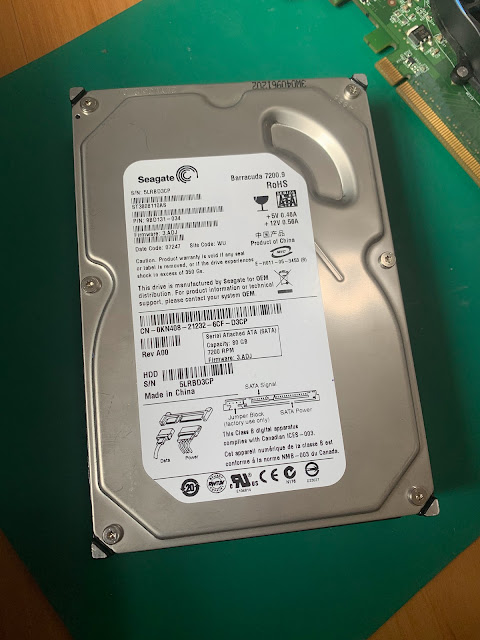
Seagate製HDD(80GB) IDEかなと思ったらSATA接続でした。


425W(中途半端!)電源です。燃えそうでちょっと怖かった。


CPUと対面。


以前購入したCore 2 Quad 6600に換装。熊グリスをモリモリ。


無事認識されました。

ぽちぽち触ってみたのですが、やっぱり7とほぼ変わらないといった印象。というか、思ったよりとてもサクサク動いて驚き!やはり、RAMに余裕があるのが大きいと思います。Windows Aeroなど、モリモリにアニメーションが効いていて、XPからアップグレードしたCeleron搭載でRAMが1GBもないようなマシンだと大変なことになっていた(だからずっと不評だった)と思います。設計そのものに問題があったというか、古いマシンでもアップグレードできるようにしてしまったり、市場に流通しているマシンの性能をフル無視してしまったのがいけなかったかなと。

このPCは貴重なVista環境として手元に残して置いておこうと思うのですが、HDDがいつ死ぬか分からないのとケースが汚いのとで、多少は手を加えてあげようかと思います。メイン機をさっさと改修しろ

ありがとうございました。

2021年5月6日木曜日

PC関連のお話:ジャンクMacBook Pro(mid2012)を修理した話(林檎が光るよ!)

どうも灰犬です。

ついにMacデビューしました。

前々から単純にMac OSに触ってみたかったのと、持ち運べるような軽いPCが欲しいということでヤフオクでいい感じのMacBookが落ちてないか結構徘徊してました。

MacBookって中々値崩れしないんですね… 2DuoくらいのMacBookでも普通に1万円くらいします。最初は軽さ優先でMacBook Airを探していたんですが、Airはメモリがオンボードのものが多い(というか殆ど?)のでRAMメモリ不良品や通電しないものは修理できそうにないし、RAMメモリが4GBのものは増設できなさそうだし、RAMメモリ8GB積んでいる動作品買うくらいなら新品買った方がいいなという気持ちになるので、ここはMacBook Proにターゲットを絞りました。

MacBook ProもRetinaディスプレイ搭載モデルからはRAMメモリがオンボードなのでスロットがついているモデルで古すぎないものを…ということでヤフオクを徘徊していたら、面白いものを見つけました。

ヤフオクに出店している「エコマケ」さんで発見したのですが、PCに関してはMac専門で取り扱っているらしく、掘り出し物が多い割りにライバルがかなり少ない印象だったので、良かったです。

そして肝心な見つけた面白いMacというのが

MacBook Pro(mid 2012)のCore i5-2520M搭載モデルで

に加えて、

バッテリー充電回数50回

ACアダプタ(Magsafe)付き

で12,100円スタートのものでした。

OSが起動するものはジャンクとは言わん(千鳥ノブ)

という感じでスタート値で落札できました。個人的にはACアダプタついているのが一番大きかったです。安くてボロいやつ買うとACアダプタで結局高くつくみたいなことが多いです。キー不良はどうせ何かの接触不良だし掃除したら治るか、最悪キーボード交換でいいやヘラヘラ的に思ってました。

そして到着したのですが…


ものすごい高級感でテンション爆上がり。今まで触ってきたPCがおもちゃかな?ってくらいの圧倒的高級感でした。本体に傷アリということでしたが、目がついてない灰犬には新品にしか見えませんでした。


とりあえずジャンク理由であるキーについてチェック。7からMまで効きません。水没とかだったらやだなーと思いつつ分解。


キートップを取って清掃。が、改善しませんでした。


裏蓋パッカーン。結構きれいに収まってますね。


とりあえずキーボードのフレキの端子を無水エタノールでフキフキ。これで治ってくれることを期待。


☆大勝利☆

やっぱりキーボード用のフレキが汚れて接触不良を起こしていたみたいですね。
キーボード交換すると高くつくようなのでよかったよかった。


とりあえずCrucial製SSDに換装。


現行Macbookでは光らない(らしい)ですが、こいつは古いので林檎が光ります。これでスタバでも自慢できますね。重いので誰も持ち歩かない。


ゴニョゴニョして無理やりBig Surを導入

実家に持って帰って自慢したところ、妹から「Mac欲しい!!」とせがまれた結果、ホイホイ明け渡してしまいました。お前第8世代Core i7搭載Surface持ってるし絶対要らないやろ。でも妹超かわいいのであげちゃいました。

R4.3.22 追記
途中まで記事を書いていたにもかかわらず下書きに突っ込んで放置していたため、補完して公開しました。ちなみに、現在こいつは「重すぎる」との理由で全然使われていないそうです。おい。